Procédure pour paramétrer le RDP
PRE-REQUIS
Pour pouvoir être installé et utilisé, il est nécessaire de remplir les conditions suivantes :
être « administrateur » de son poste ;
avoir téléchargé la version du programme « Forticlient VPN Only » depuis le site officiel de Fortinet : https://www.fortinet.com/support/product-downloads#vpn .
Les procédures décrites dans ce document concernent l’installation du programme dans sa version pour Microsoft Windows.
+ +
Procédure de connexion VPN – Hébergement des outils numériques de Sciences Po Aix
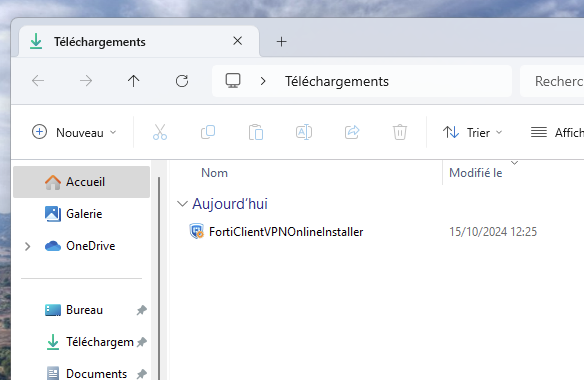
fig. 3 – Exécutez le programme d’installation
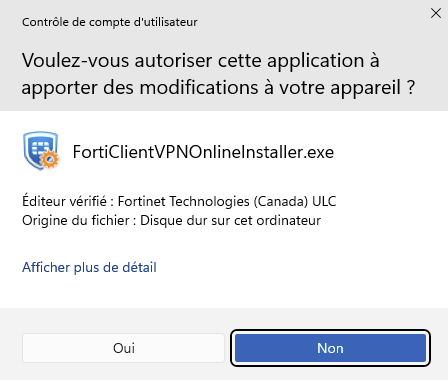
fig. 4 – Confirmez l’exécution du programme d’installation, en cliquant sur « Oui »
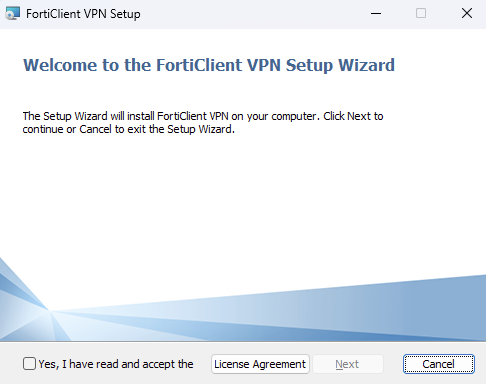
fig. 5 – Acceptez les conditions en cochant sur « Yes, I have read… », puis cliquez sur « Next » pour continuer.
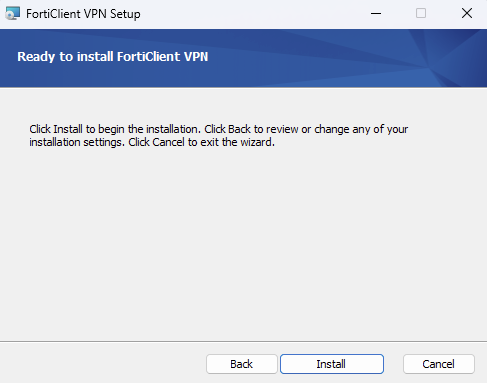
fig. 6 – Cliquez sur « Install » pour démarrer l’installation
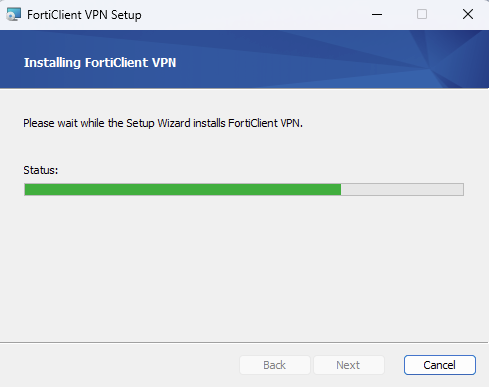
fig. 7 – L’installation du programme est en cours, veuillez patienter
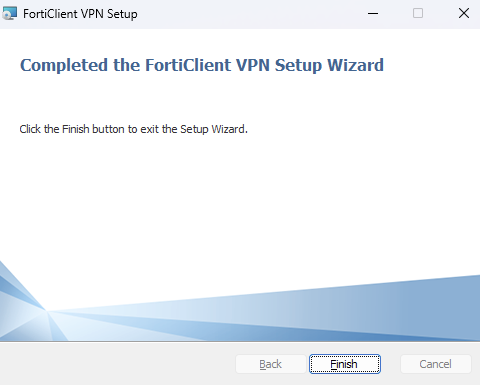
fig. 8 – Finalisez l’installation en cliquant sur « Finish »
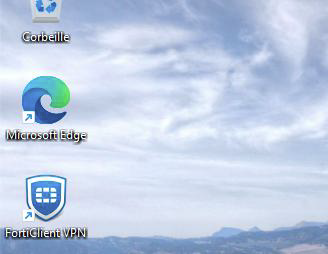
fig. 9 – Si l’icône « FortiClient VPN » est présent sur votre bureau, c’est que le programme s’est correctement installé sur votre poste
PARAMETRAGE DE LA CONNEXION
Le programme étant installé sur votre poste, il faut le configurer une première fois selon la procédure décrite ci-dessous.
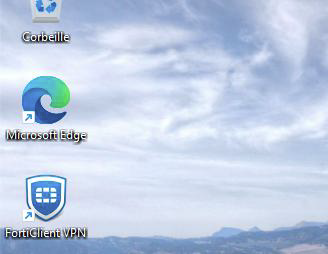
fig. 10 – Démarrez le programme en double cliquant sur l’icône « FortiClient VPN »
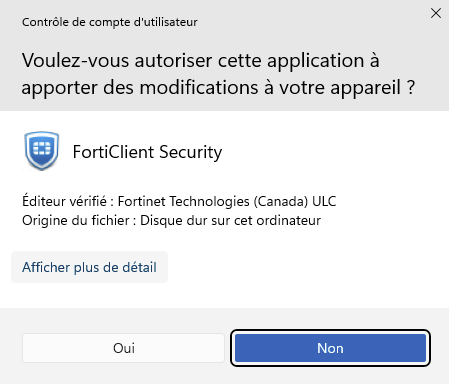
Après avoir configuré le VPN Fortinet et l’avoir lancé.
Paramétrer: Les VM pour les personnes concernées de l'Agence Comptable soient prêtes, il s’agit d’une simple connexion '_Bureau à Distance' (RDP).
Une fois connecté sur notre VPN, le plus simple pour la connexion RDP est d'utiliser l'IP de la VM. Voici les correspondance IP/Nom pour chaque personne :
- Madame HUGONENQ Brigitte : 10.36.14.2
- Madame PRALIN Eswari : 10.36.14.3
- Madame BENKHALDI Anissa : 10.36.14.4
- Madame BONACORSI Aude : 10.36.14.5
- Madame CESARD Ingrid : 10.36.14.6
- Monsieur DARI Abdel Malek : 10.37.14.7
Tapez dans le champ Rechercher : MSTSC
On arrive sur la fenêtre suivante :
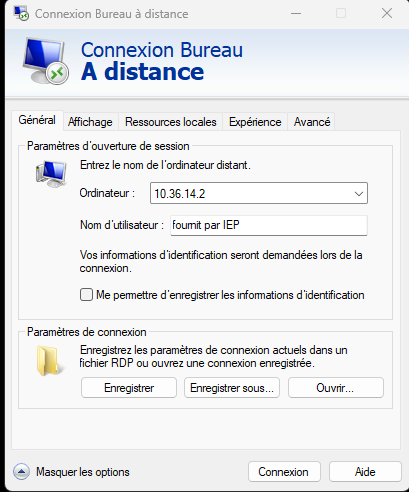
Remplir les champs : ordinateur avec l’adresse IP de la liste ci-dessus en fonction de l’utilisateur.
Le nom d’utilisateur : fournis par l’utilisateur.
Création du raccourci :
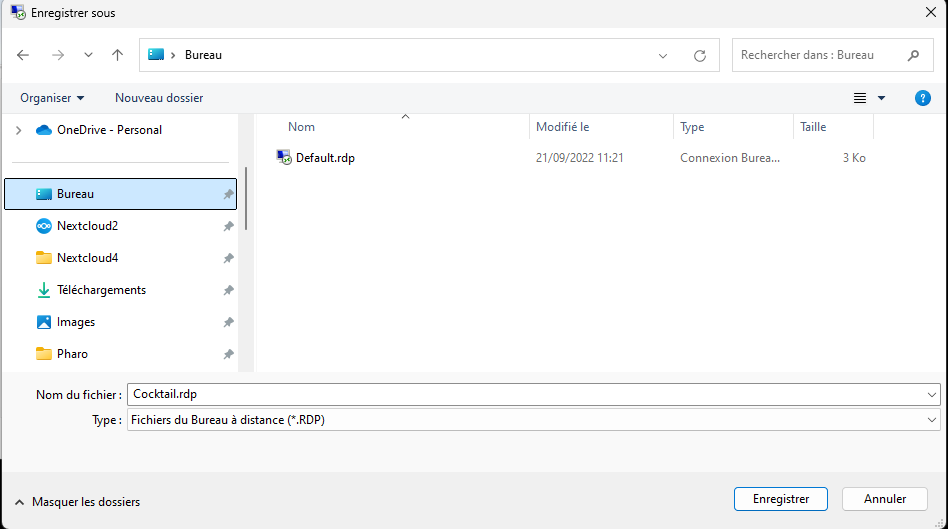
Créer le raccourci en le mettant sur le Bureau et le nommer : Cocktail.rdp