- Adrien — 27/04/2026
🌐 Mise en place d’un poste dans le DHCP
Connexion
- Se connecter au VPN2
- Se mettre les droits rocks3
- Se connecter à l’interface suivante :
https://m-dhcp.pj.univ-amu.fr:10000/dhcpd/index.cgi?xnavigation=1
Vérification du poste
Vérifier que le poste n’a pas déjà été créé en recherchant :
- son adresse MAC
- ou son nom dans **Machines et Groupes de machines

Ajout d’une nouvelle machine
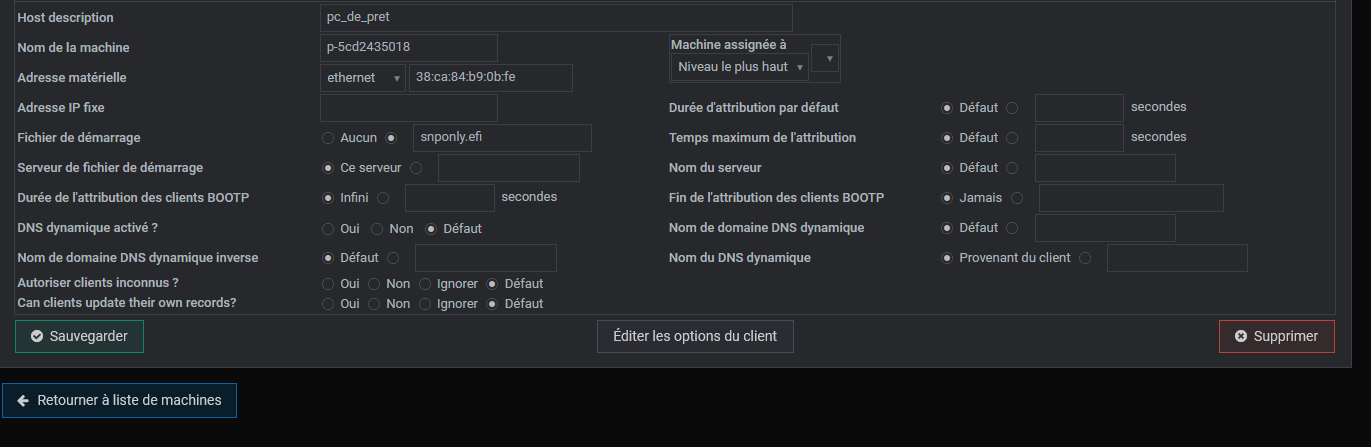
Si le poste n’existe pas, cliquer sur **Ajouter une nouvelle machine, puis renseigner :
- Host description (nom de l’utilisateur)
- Nom de la machine
- Adresse MAC
Vérification réseau
Vérifier que le poste est bien connecté à Internet
💡 Tips en cas de problème
- Vérifier le matériel :
- Sur un PC Dell, la connexion Internet peut fonctionner via le dock Dell
- Sur un HP, le dock Dell peut ne pas fournir Internet → brancher le câble réseau directement sur le poste
- De manière générale :
- HP : privilégier le branchement direct en cas de souci
- Dell : idem si la station pose problème
🖥️ Spécificité machines HP (G8 / G9 / G10 / G11…) — DHCP
Lors de l’installation ou réinstallation d’un poste HP, il faut :
- Aller dans la section Fichier de démarrage
- Activer et sélectionner : snponly.efi
👉 Cette option permet le bon démarrage des machines HP. Sans cela, le poste ne démarre pas correctement.